
1. 下载与准备
步骤 1.1:获取安装包
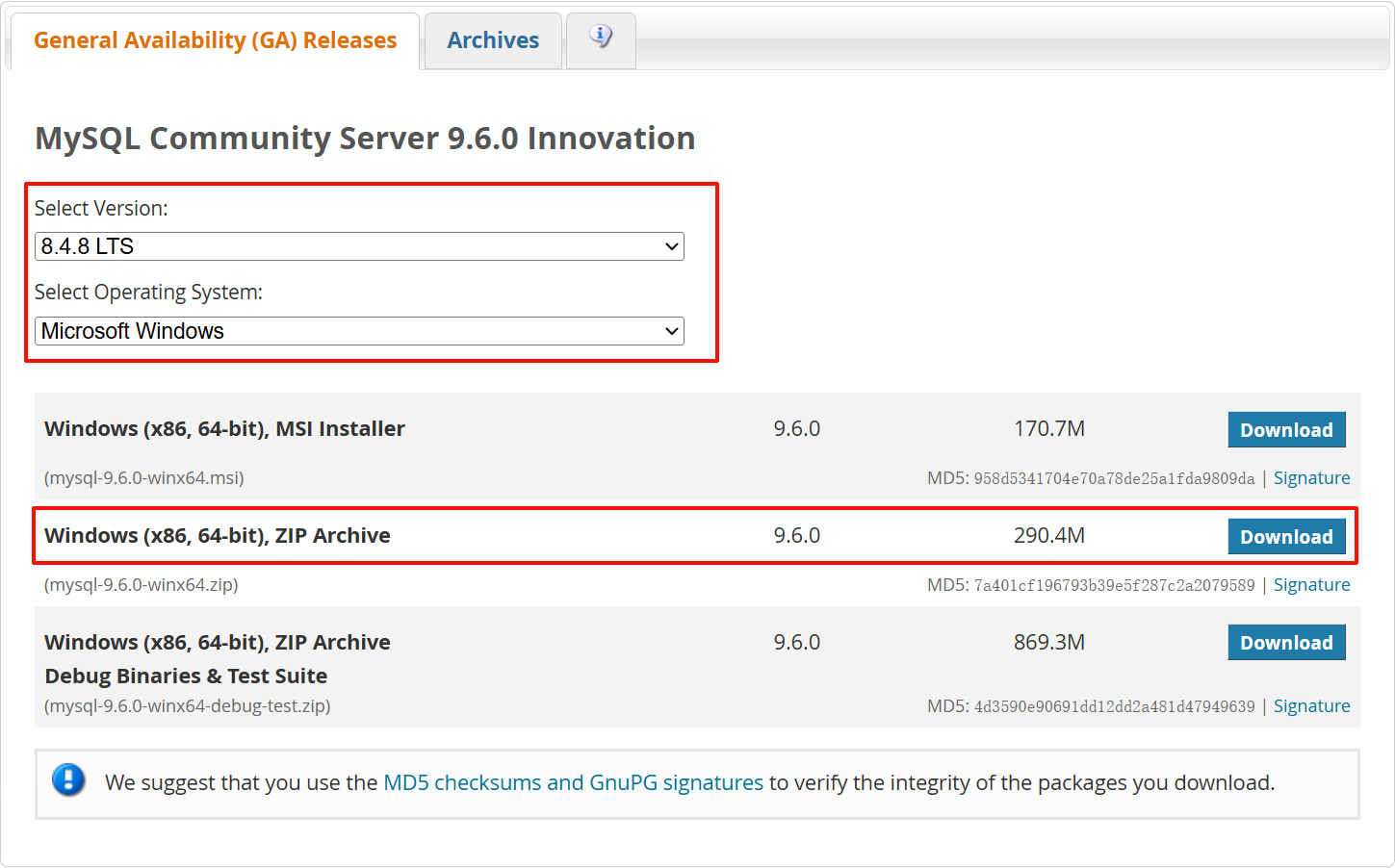
访问 MySQL 官方网站下载页面: https://dev.mysql.com/downloads/mysql/ 。
选择你需要的 MySQL 版本和操作系统架构下载对应的 ZIP 压缩包文件。
步骤 1.2:解压文件
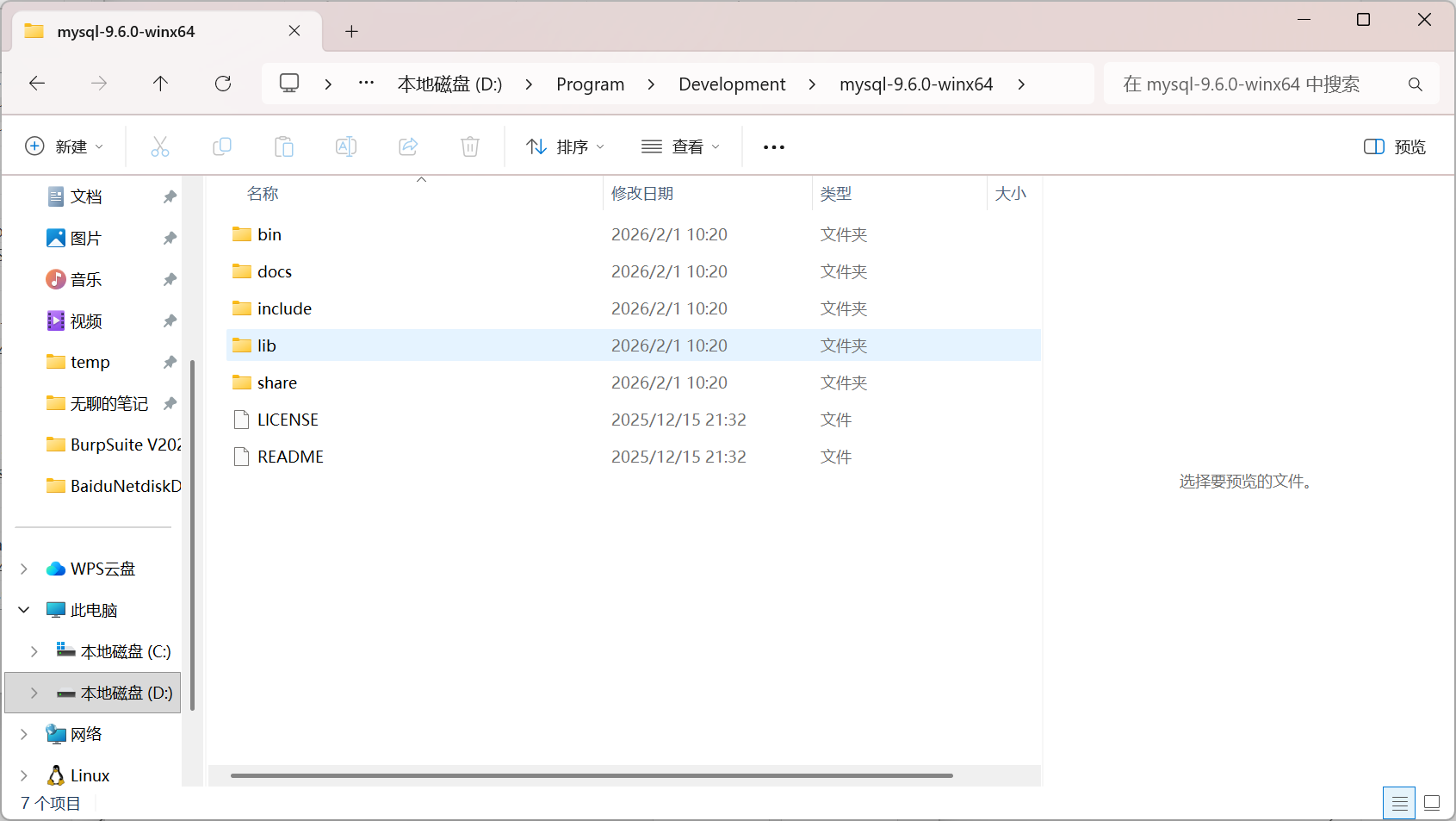
将下载的 ZIP 文件解压到您选择的目录,例如 C:\Program Files\MySQL\ ,这是 MySQL 的主安装目录。
步骤 1.3:配置系统环境变量(关键步骤)
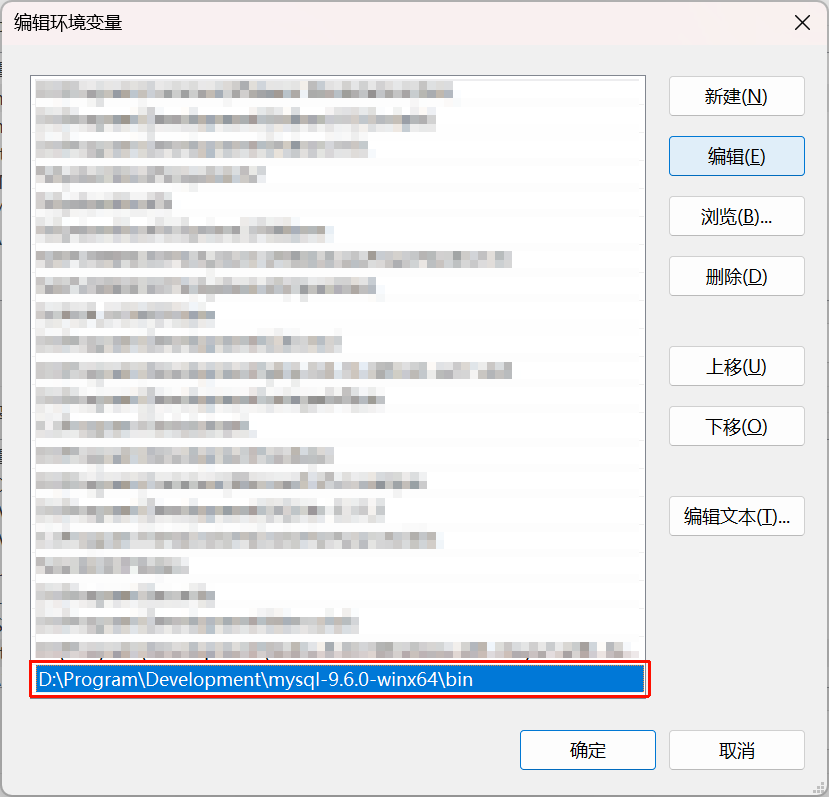
为方便全局使用 MySQL 命令行工具,需将 bin 目录路径添加到系统的 PATH 环境变量中。
- 复制 MySQL
bin目录的完整路径,例如C:\Program Files\MySQL\mysql-5.7.xx-winx64\bin。 - 按下
Win + S,搜索“编辑系统环境变量”并打开。 - 点击“环境变量”,在“系统变量”区域找到并选中
Path,点击“编辑”。 - 点击“新建”,将刚才复制的
bin目录路径粘贴进去,然后确认所有对话框。
2. 初始化与服务安装
步骤 2.1:以管理员身份运行命令提示符(CMD)
在开始菜单搜索“cmd”,右键点击“命令提示符”,选择“以管理员身份运行”。
步骤 2.2:初始化数据目录(无密码模式)
mysqld --initialize-insecure
此命令会在 MySQL 主目录下创建一个 data 文件夹用于存放数据库文件,并初始化系统表。
--initialize-insecure 参数将 root 用户的初始密码设置为空。
步骤 2.3:将 MySQL 注册为 Windows 系统服务
mysqld --install
成功执行后,MySQL 服务将被注册,可以在“Windows 服务”应用中找到名为“MySQL”的服务。
步骤 2.4:启动 MySQL 服务
net start mysql
也可以通过 services.msc 打开服务管理器手动启动“MySQL”服务。若要停止服务,使用命令 net stop mysql 。
3. 安全配置与首次使用
步骤 3.1:修改 root 用户密码
由于我们以无密码模式初始化,首要任务是立即为 root 用户设置一个强密码。
mysqladmin -u root password "NewPassword"
步骤 3.2:登录 MySQL 服务器
mysql -u root -p
连接参数说明:
-
-u root 指定用户名为 root
-
-p 表示需要密码登录
-
-h 可指定服务器 IP 地址(默认 127.0.0.1 或 localhost )
-
–P 后可指定端口号(默认 3306 )
4. 完全卸载 MySQL
若需彻底移除 MySQL,请按顺序执行以下步骤:
- 停止服务:
net stop mysql - 移除服务:
mysqld --remove - 手动清理:
- 删除 MySQL 的主安装目录(如
C:\Program Files\MySQL\)。 - 删除步骤 1.3 中添加的
PATH环境变量条目。
- 删除 MySQL 的主安装目录(如